Un sitio Web puede generar correspondencia hacia su propia entidad. En el sitio Web del CPR hay un formulario de Solicitudes para inscribirse a cursos por v�a telem�tica. Es frecuente en la red. Por ejemplo si deseas un proveedor de Internet gratuito, tendr�s que darte de alta, y solicitar� tus datos mediante un formulario.
En Archivo � Nuevo � P�gina puedes cargar plantillas de formularios. Por ejemplo el llamado Comentarios. En Vista Previa puedes observar sus posibilidades.
El formulario es algo t�pico de Access, aunque tambi�n se puede crear en Word. De todas maneras vamos a tratarlo aqu�, ya que nos parece un cap�tulo menos conocido que el de las tablas.
Antes de ponerte a insertar campos de formulario, son precisas unas ideas generales:
- Cuando insertas el primer campo de tu formulario, Front Page a�ade los botones Enviar y Restablecer. En los sucesivos campos no. La idea es que todo formulario debe tener un bot�n Enviar, y as� lo prev� ya desde el principio. Estudiaremos m�s abajo este tipo de botones.
En cuanto al bot�n Restablecer, su acci�n es borrar todos los campos del formulario, para el caso de que hayas introducido errores y quieras volver a empezar.
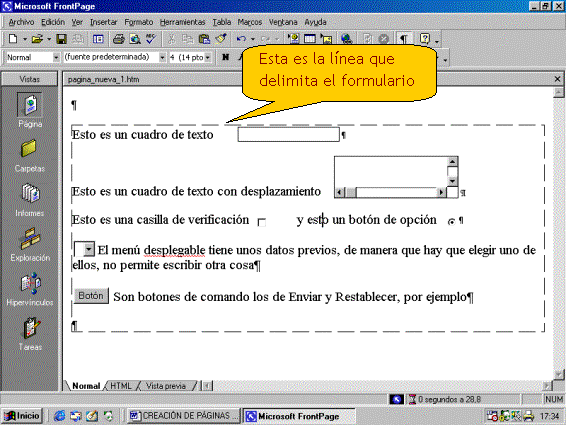
- Formulario es, propiamente, lo que aparece cerrado entre un marco de l�nea discontinua. Por eso podr�amos tener en la misma p�gina varios formularios. Observa el formulario siguiente, en el que se han descrito los principales tipos de campos:
- La mayor�a de los campos se modifican de tama�o como cualquier imagen
- Cuadro de texto
Rect�ngulo vac�o. El visitante de la Web puede rellenar el �l campos de escritura libre, como sus apellidos. - Cuadro de texto con desplazamiento
Cuando la respuesta es m�s larga se pueden usar estos campos que llevan barras de desplazamiento. - Casilla de verificaci�n
El visitante de la Web la activar� o no. Cuando hay varias, cosa frecuente, puede activarse una, o varias o ninguna. Por ejemplo: un texto puede estar subrayado, en negrita y/o en cursiva. Puede tener todas estas propiedades, o una o ninguna. - Bot�n de opci�n
Parecido, pero aqu� ha de elegirse uno y s�lo uno. Por ejemplo, sexo: hombre o mujer. - Men� desplegable
En el formulario de solicitud de inscripci�n en curso, de la p�gina Web del CPR hay varios campos de men� desplegable. As�, en el tipo de Centro del profesor, las respuestas son: P�blico, Privado y Concertado. Tambi�n son cerradas las respuestas sobre si el profesor es de Primaria o de Secundaria. En ejemplos de este tipo es preferible introducir previamente todo el elenco de respuestas, y que el visitante s�lo tenga que elegir una, sin darle opci�n a escribir. De otra forma se recibir�n respuestas variadas: profesor de ESO, profesor de Secundaria, Secundaria, etc.Los valores se introducen de la siguiente manera: se hace clic con el bot�n derecho en el campo, y se elige Propiedades de Campo de Formulario. Ah� vas dando a Agregar introduciendo todas las posibles opciones.
- Bot�n de comando
Despu�s de crearlo, haces clic con el bot�n derecho y eliges: Propiedades de Campo de Formulario.En Valor/Etiqueta pondr�s el texto que quieras. Por ejemplo, para un bot�n de tipo Restablecer puedes preferir el texto Borrar.
En Tipo de bot�n, ya te hemos hablado de los tipos Enviar y Restablecer. En el caso del bot�n Enviar, habr� que se�alar nuestra direcci�n de correo electr�nico. Esto se hace en Propiedades de Formulario y lo explicamos al terminar los campos de formulario.+
- Imagen
Sirve para que un bot�n lleve una imagen en lugar de un texto.
Falta decir que los campos suelen llevar antes o despu�s etiquetas, que se�alan lo que esperamos que el usuario teclee en ellos. Estas etiquetas se teclean directamente en el formulario, delante o detr�s de los campos.
 �Propiedades del formulario
Haciendo clic con el bot�n derecho en cualquier parte del formulario, puedes elegir la opci�n Propiedades del Formulario.
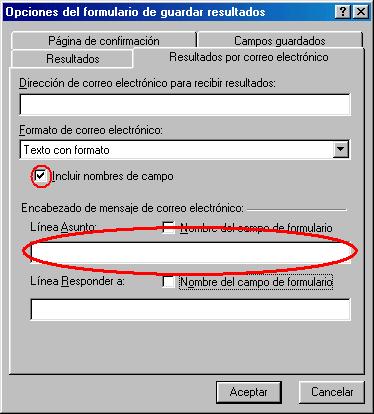
La principal es borrar donde dice Nombre de Archivo y rellenar, en su lugar, la Direcci�n de correo electr�nico.
Haz clic en el bot�n Opciones, y en la pesta�a Resultados por Correo electr�nico.
Puede ser interesante que con el formulario te remitan los nombres de los campos, y que vaya rellena por ti, por el creador de la p�gina Web, el asunto. De esta manera, cuando recibas los correos, enseguida sabr�s a qu� se refieren.
Cuando un usuario te env�a un formulario relleno, si todo ha ido bien, recibir� al instante un acuse de recibo educado. Pero puede suceder que t� quieras dise�ar esa contestaci�n. Puedes hacer una p�gina Web para ello y poner en P�gina de Confirmaci�n su direcci�n URL.
Una cuesti�n est�tica es alinear esos letreros y campos. La manera seria, aunque algo pesada, de hacerlo es mediante una tabla. Se crea dentro del formulario una tabla, por ejemplo de dos columnas. As�, en la columna de la izquierda, por ejemplo, pones los letreros y etiquetas, y en la de la derecha los campos. Otra forma m�s primitiva consiste en elegir el estilo Con formato, que lleva consigo un tipo de letra feo, pero que facilita los ajustes, ya que todas las letras, espacios y signos de puntuaci�n tienen la misma anchura.
Las p�ginas Web profesionales no manipulan a mano los formularios recibidos, sino que los insertan directamente en ficheros, bases de datos, etc. Nosotros nos conformaremos con imprimirlos.