Por defecto, cuando una pel�cula Flash o una instancia animada se est� ejecutando, se realiza un bucle. El cabezal de ejecuci�n de la linea de tiempo pasa sobre cada fotograma a la velocidad especificada, mostrando las instancias que hay dentro de cada fotograma, hasta que alcanza el final de la linea de tiempo. Al final, hace un bucle hacia atras y empieza de nuevo todo el proceso. Esto puede ser conveniente, particularmente para animaciones c�clicas.
Ejemplo bucle.swf:
Sin embargo, a veces podr�amos necesitar que la animaci�n no empezara de nuevo, si no m�s bien que pare al completar su secuencia de fotogramas.
Ejemplo stop.swf.
Nota: Si la animaci�n ha finalizado, pulse sobre "Actualizar" en su navegador para volver a verla.
 �Utilizando Acciones de fotogramas. Ejemplo stop.fla
Las acciones de fotogramas son instrucciones a�adidas a un fotograma clave que se ejecutan cuando el cabezal de reproducci�n de la pel�cula pasa sobre dicho fotograma clave. Estas acciones de Fotograma se ejecutan autom�ticamente cuando el cabezal las encuentra, no son interactivas.
Una de las acciones de fotograma m�s utilizadas es el comando stop(). Esta sentencia congela la pel�cula en el fotograma que la contiene. Para prevenir el bucle que realiza siempre la l�nea de tiempo de Flash, se debe utilizar este comando. Es lo que hemos hecho en la pel�cula ejemplo de la transformaci�n del rat�n.
Para a�adir acciones a un fotograma, pulse con el bot�n derecho del raton, sobre el fotograma clave donde desee insertar sus instrucciones. En nuestro ejemplo, es el fotograma n�mero 50. Seleccione Acciones del men� o seleccionar Ventana / acciones del men� principal. Aparecer� el panel de acciones
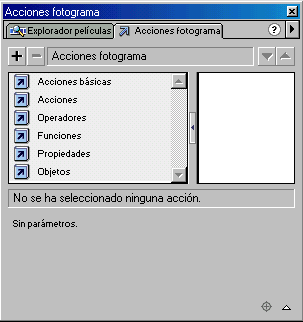
El panel de acciones se divide en tres �reas distinas: Libro de acciones, ventana de script y parametros. Para seleccionar una instrucci�n tiene que abrir el libro de acciones. Hay sobre 100 acciones o instrucciones en ActionScript.
Las instrucciones se dividen en dos categor�as, y, en algunos casos, subcategor�as. Haga clic con el puntero del rat�n en el libro para abrirlo. Aparece una lista de comandos. En este caso, seleccionaremos una instrucci�n del libro de acciones b�sicas.
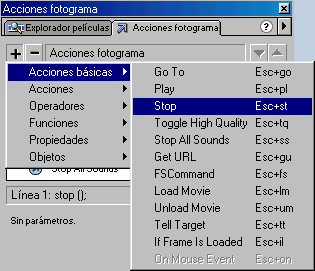
Esta es otra forma de seleccionar la acci�n stop().
Descargue la pel�cula  stop.fla para ver c�mo se ha realizado el ejemplo.