|
� |
Instrucciones Detalladas para Tu Primer Programa Java
Las siguientes instrucciones te ayudar�n a escribir tu primer programa Java. Estas instrucciones son para usuarios de plataformas Win32, que incluye Windows 95, Windows 98 y Windows NT. |

 �1. Checklist�
Para escribir tu primer programa, necesitar�s.
- La Edici�n Est�ndard de la Plataforma Java 2. Puedes descargarla ahora y consultar las instrucciones de instalaci�n.�
- Un Editor de texto. En este ejemplo, usaremos el NotePad de Windows. Para encontrar NotePad desde le men� Inicio selecciona Programas > Accesorios > NotePad. Si usas un editor diferente no te ser� dificil adaptar estas instrucciones.�
Estas dos cosas son todo lo que necesitas para programar en Java.
�2. Crear Tu Primera Aplicaci�n
Tu primer programa, HelloWorldApp, simplemente mostrar� el saludo "Hello world!". Para crear este programa,
deber�s.
|
|
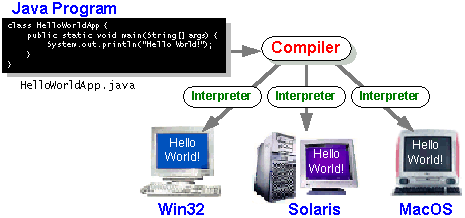

�2a.Crear un Fichero Fuente Java.
Tienes dos opciones.
- Puedes grabar el fichero HelloWorldApp.java en tu ordenador y as� evitarte todo el tecleo. Luego puedes ir directo al paso b.
- O, puedes seguir est�s (largas) instrucciones:
1.Arranca NotePad. En un nuevo documento, teclea el siguiente c�digo.
	/**
	�* The HelloWorldApp class implements an application that
	�* simply displays "Hello World!" to the standard output.
	�*/
	class HelloWorldApp {
	��� public static void main(String[] args) {
	������� // Display "Hello World!"
	������� System.out.println("Hello World!");
	��� }
	}
|
Teclea todo el c�digo, comandos y nombres de ficheros exactamente como los ves. El compilador y el int�rprete Java son sensibles a las may�sculas.
HelloWorldApp |


 �helloworldapp
2. Graba este c�digo en un fichero. Desde la barr� de men�, selecciona File > Save As. En le caja de di�lofoSave As:�
- Usa el men� desplegable Save in, para especificar el directorio (o carpeta) donde grabar�s el fichero. En este ejemplo, el es el directorio java en la unidadC.�
- En la caja de texto File name, teclea, "HelloWorldApp.java", incluyendo las comillas.
- En el men� desplegable Save as type, elige Text Document.�
Cuando hayas terminado la caja de di�logo se deber�a parecer a esto.
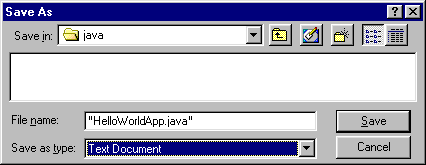
Ahora pulsa sobre Save, y sal de NotePad.
�2b. Compilar el Fichero Fuente
Desde el men� Start, selecciona la aplicaci�n MS-DOS Prompt (Windows 95/98) o Command Prompt (Windows NT). Cuando se lanze, se deber�a parecer a esto.
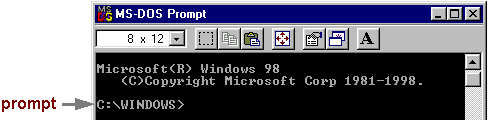
El prompt muestra tu directorio actual. Cuando salimos a una ventana del DOS en Windows 95/98, el directorio actual normalmente es WINDOWS en nuestra unidad C (como s eve arriba) o WINNT para Windows NT. Para compilar el fichero fuente, cambiamos al directorio en el que se encuentra el fichero. Por ejemplo, si nuestro directorio de c�digo fuente es java en la unidad C, deber�amos teclear el siguiente comando y pulsar Enter.
| �cd c:\java� |
Ahora el prompt deber�a cambiar a C:\java>.
|
Nota:
Para cambiar a un directorio en una unidad diferente, deberemos teclear un comando extra. |
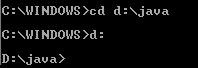
| Como se ve aqu�, para cambiar al directorio java en la unidad D, debemos reentrar en la unidad d: |
Si tecleas dir en la l�nea de comandos, deber�as ver tu fichero.
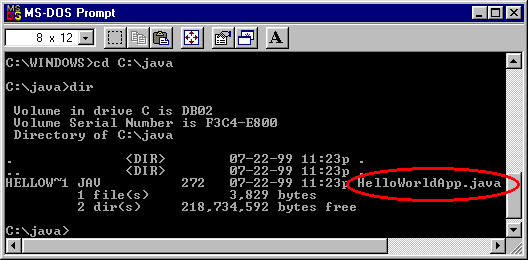
Ahora puedes compilar. En la l�nea de comandos, teclea el siguiente comando y pulsa Enter.
| �javac HelloWorldApp.java� |
Si el prompt reaparece sin mensajes de error, felicidades. Tu programa se ha compilado con �xito.
|
Explicaci�n de Error
Bad command or file name (Windows 95/98) El nombre especificado no es reconocido como un comando interno o externo, operable program or batch file (Windows NT) Si recibes este error, Windows no puede encontrar el compilador Java, javac. Aqu� hay una forma de decirle a Windows d�node encontrar javac. Supongamos que has intalado el SDK de Java 2 en C:\jdk1.2.2. En el prompt deber�as tecelar el siguiente comando y pulsar Enter:� C:\jdk1.2.2\bin\javac HelloWorldApp.java Nota: Si eliges esta opci�n, cada vez que compiles o ejecutes un programam tendr�s que preceder a tus comandos javac y java con C:\jdk1.2.2\bin\. Para evitar esto consulta la secci�n Update the PATH variable en las instrucciones de instalaci�n. |
El compilador ha generado un fichero de bytecodes Java, HelloWorldApp.class. En el prompt, teclea dir para ver el nuevo fichero que se ha generado.
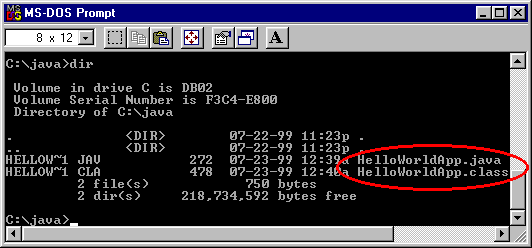
Ahora que tienen un fichero .class, puedes ejecutar tu programa.
�2c.Ejecutar el Programa
En el mismo directorio teclea en el prompt.
| �java HelloWorldApp� |
Ahora deber�as ver.
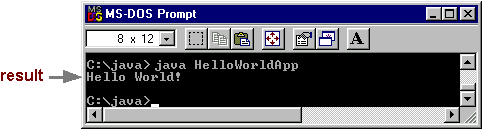
Felicidades!, tu programa funciona.
|
Explicaci�n de Error
Exception in thread "main" java.lang.NoClassDefFoundError: HelloWorldApp Si recibes este error, java no puede encontrar tu fichero de bytecodes, HelloWorldApp.class. Uno de los lugares donde java intenta buscar el fichero de bytecodes es el directorio actual. Por eso, si tu fichero de bytecodes est� en C:\java, deber�as cambiar a ese directorio como directorio actual. Si todav�a tienes problemas, podr�as tener que cambiar tu variables CLASSPATH. Para ver si es necesario, intenta seleccionar el casspath con el siguiente comando. set CLASSPATH= Ahora introduce de nuevo java HelloWorldApp. Si el programa funciona, tendr�s que cambiar tu variable CLASSPATH. Para m�s informaci�n, consulta la secci�n Check the CLASSPATH Variable en las instrucciones de instalaci�n. |
�3.Crear tu Primer Applet
HelloWorldApp es un ejemplo de una aplicaci�n Java, un programa solitario. Ahora crear�s un applet Java, llamado HelloWorld, que tambi�n muestra el salido "Hello world!". Sin embargo, al contrario que HelloWorldApp, el applet se ejecuta sobre un navegador compatible con Java, como HotJava, Netscape Navigator, o Microsoft Internet Explorer.
Para crear este applet, debes realizar los mismos pasos b�sicos que antes: crear un fichero fuente Java; compilarlo y ejecutar el programa.
�3a. Crear un Fichero Fuente Java.
De nuevo, tienes dos opciones.
- Puedes grabar los ficheros HelloWorld.java y Hello.html en tu ordenador y as� evitarte todo el tecleo. Luego puedes ir directo al paso b.
- O, puedes seguir estas instrucciones:
1.Arranca NotePad y teclea el siguiente c�digo en un nuevo documento.
	import java.applet.*;
	import java.awt.*;

	/**
	 * The HelloWorld class implements an applet that
	 * simply displays "Hello World!".
	 */
	public class HelloWorld extends Applet {
	    public void paint(Graphics g) {
    		  // Display "Hello World!"
	        g.drawString("Hello world!", 50, 25);
    	}
	}
|
Graba este c�digo en un fichero llamado HelloWorld.java.
2. Tambi�n necesitas un fichero HTML que acompa�e a tu applet. Teclea el siguiente c�digo en nuevo documento del NotePad.
<HTML> <HEAD> <TITLE>A Simple Program</TITLE> </HEAD> <BODY> Here is the output of my program. <APPLET CODE="HelloWorld.class" WIDTH=150 HEIGHT=25> </APPLET> </BODY> </HTML> |
Graba este c�digo en un fichero llamado Hello.html.
�3b. Compilar el C�digo Fuente.
En el prompt, teclea el siguiente comando y pulsa Return.
| �javac HelloWorld.java |
El compilador deber�a generar el fichero de bytecodes Java, HelloWorld.class.
�3c. Ejecutar el Programa.
Aunque puedes ver tu applet usando un navegado, podr�as encontrar m�s sencillo probarlos usando la aplicaci�n appletviewer que viene con la plataforma Java . Para ver el applet HelloWorld usando el appletviewer, teclea esto en la l�nea de comandos.
| �appletviewer Hello.html |
Ahora deber�as ver.
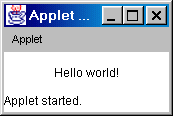
Felicidades! tu applet funciona.