Con la aplicaci�n subasta testeada, depurada y ajustada, estamos listos para desplegarla. Desplegarla implica unir todos los ficheros de la aplicaci�n, moverlos a sus localizaciones, instalar el Java Plug-In para que los administradores de la subasta puedan ejecutar el applet Administration desde sus navegadores, e instalar el fichero de polic�a del applet Administration. El Java Plug-In es necesario porque el applet Administration est� escrito con el Java Development Kit (JDK) 1.2, pero los navegadores de los administradores podr�an ejecutar versiones anteriores del software Java Runtime Environment (JRE).
Este cap�tulo explica como usar el formato de ficheros Java Archive (JAR) para unir los ficheros de la aplicaci�n, y c�mo instalar el Java Plug-In y un fichero de policia de seguridad para las plataformas Solaris y Win32 para ejecutar el applet Administration.
 �Formato de Ficheros JAR
El formato de ficheros Java JAR es un formato de compresi�n y empaquetado de ficheros y una herramienta para unir ficheros ejecutables con otros ficheros relacionados con la aplicaci�n por eso pueden desplegarse en una s�la unidad. La aplicaci�n de subasta, tiene tres unidades o ficheros para desplegar en tres diferentes localizaciones.
- Los ficheros HTML que crean el interface de usuario de la aplilcaci�n desplegado en una localizaci�n accesible bajo el servidor web.
- Los Beans Enterprise desplegado en una localizaci�n interna accesible a nuestro servidor de JavaBeans Enterprise.
- El Applet Administration desplegado a una localizaci�n interna accesible para los administradores de la subasta donde es ejecutado por sus navegadores.
Esta secci�n nos muestra c�mo usar la herramienta jar unir y desplegar los ficheros de la aplicaci�n.bundle and deploy the application files.
�Unir y Desplegar los Ficheros HTML
Aqu� hay una lista de ficheros HTML que crean el interface de usuario de la aplicaci�n subasta.
- all.html
- close.html
- details.html
- index.html
- juggler.med.gif
- new.html
- registration.html
- search.html
- sell.html
Aqu� est� el comando jar que los une. Todo va en un s�lo fichero. Este comando se ejecuta en el mismo directorio que los ficheros. Si lo ejecutamos desde otro directorio distinto tenemos que especificar el path completo o relativo seg�n corresponda.
  jar cvf HTML.jar all.html close.html details.html
	index.html juggler.med.gif new.html
        registration.html search.html sell.html
jar es el comando jar. Si tecleamos jar sin opciones, optenemos la siguiente pantalla de ayuda. Podemos ver de esta pantalla que las opciones cf del comando jar crean un nuevo fichero JAR llamando HTML.jar y pone la siguiente lista de ficheros en �l. El nuevo fichero JAR se sit�a en el directorio actual.
kq6py% jar
Usage: jar {ctxu}[vfm0M] [jar-file] [manifest-file]
                   [-C dir] files ...
Options.
  -c  create new archive
  -t  list table of contents for archive
  -x  extract named (or all) files from archive
  -u  update existing archive
  -v  generate verbose output on standard output
  -f  specify archive file name
  -m  include manifest information from specified
        manifest file
  -0  store only; use no ZIP compression
  -M  Do not create a manifest file for the entries
  -C  change to the specified directory and include
        the following file
If any file is a directory then it is processed
recursively. The manifest file name and the archive
file name needs to be specified in the same order
the 'm' and 'f' flags are specified.
Example 1: to archive two class files into an archive
     called classes.jar.
     jar cvf classes.jar Foo.class Bar.class
Example 2: use an existing manifest file 'mymanifest'
     and archive all the files in the foo/ director
     into 'classes.jar'.
     jar cvfm classes.jar mymanifest -C foo/ .
Para desplegar los ficheros HTML, todo lo que tenemos que hacer es mover el fichero HTML.jar a un directorio p�blicamente accesible bajo el servidor web y descomprimirlo.
jar xf HTML.jar
Nota: Si hemos incluido un path completo o relativo cuando hemos a�adido los ficheros al fichero JAR, los ficheros se situar�n en la misma estructura de directorio cuando los desempaquetemos.
�Unir y Desplegar los Beans Enterprise
Algunoes servidores JavaBeans Enterprise pueden crear el fichero JAR por nosotros. Sin embargo, si el nuestro no lo hace o si que s�lo queremos aprender a hacerlo, esta secci�n describe los pasos.
Aqu� est�n los ficheros del lado del servidor que necesitamos para desplegar los Beans de Enterprise. Esta lista est� tomanda de la aplicaci�n de subasta original descrita en el Cap�tulo 2: C�digo de la Aplicaci�n Subasta antes de cualquier modificaci�n hecha para hacer los Beans Enterprise controlados por contenedor. Observa la inclusi�n del descriptor de desarrollo, y de las clases stub y skel del contenedor-generado.
�Paquete auction
Aqu� est�n los ficheros de aplicaci�n del paquete auction que crean el servlet AuctionServlet y el Bean Enterprise AuctionItemBean. Como todos ellos van a ser instalados en un directorio auction accesible del servidor de producci�n JavaBeans Enterprise, los unimos todos juntos para que puedanser desempaquetados en un paso en el directorio destino y situados en el subdirectorio acution.
- auction.AuctionServlet.class
- auction.AuctionItem.class
- auction.AuctionItemBean.class
- auction.AuctionItemHome.class
- auction.AuctionItemPK.class
- auction.DeploymentDescriptor.txt
- AuctionItemBeanHomeImpl_ServiceStub.class
- WLStub1h1153e3h2r4x3t5w6e82e6jd412c.class
- WLStub364c363d622h2j1j422a4oo2gm5o.class
- WLSkel1h1153e3h2r4x3t5w6e82e6jd412c.class
- WLSkel364c363d622h2j1j422a4oo2gm5o.class
Aqu� est� c�mo unirlos. Toda va en una l�nea l�nea, y el comando se ejecuta un directorio por encima de donde se encuentran los ficheros class.
Unix:
  jar cvf auction.jar  auction/*.class

Win32:
  jar cvf auction.jar  auction\*.class
Una vez que el fichero JAR se ha copiado en el directorio de destino para los Beans Enterprise, lo desempaquetamos de esta forma. La extracci�ncrea un directorio auction con los ficheros class denrtro.
jar xv auction.jar
�Paquete registration
Aqu� est�n los ficheros de la aplicaci�n en el paquete registration que crea el Bean Enterprise Registration.
- registration.Registration.class
- registration.RegistrationBean.class
- registration.RegistrationHome.class
- registration.RegistrationPK.class
- auction.DeploymentDescriptor.txt
- RegistrationBeanHomeImpl_ServiceStub.class
- WLStub183w4u1f4e70p6j1r4k6z1x3f6yc21.class
- WLStub4z67s6n4k3sx131y4fi6w4x616p28.class
- WLSkel183w4u1f4e70p6j1r4k6z1x3f6yc21.class
- WLSkel4z67s6n4k3sx131y4fi6w4x616p28.class
Aqu� est� como unirlo. Todo va en una l�nea y el comando se ejecuta un directorio por encima de donde se encuentran los ficheros class.
Unix:
  jar cvf registration.jar  registration/*.class

Win32:
  jar cvf registration.jar  registration\*.class
Una vez que el fichero JAR seha copiado al directorio de destino para los Beans Enterprise, los desempaquetamos de esta forma. La extracci�n crea un directorio registration con los fichero class dentro de �l.
jar xv registration.jar
�Paquete bidder
Aqu� est�n los ficheros de la aplicaci�n en el paquete bidder que crean el Bean Enterprise Bidder.
- bidder.Bidder.class
- bidder.BidderHome.class
- bidder.BidderBean.class
- auction.DeploymentDescriptor.txt
- BidderBeanEOImpl_ServiceStub.class
- BidderBeanHomeImpl_ServiceStub.class
- WLStub1z35502726376oa1m4m395m4w5j1j5t.class
- WLStub5g4v1dm3m271tr4i5s4b4k6p376d5x.class
- WLSkel1z35502726376oa1m4m395m4w5j1j5t.class
- WLSkel5g4v1dm3m271tr4i5s4b4k6p376d5x.class
Aqu� est� c�mo unirlos. Todo va en un l�nea y el comando se ejecuta un directorio por encima de donde se encuentran los ficheros class.
Unix:
  jar cvf bidder.jar  bidder/*.class

Win32:
  jar cvf bidder.jar  bidder\*.class
Una vez que el fichero JAR se ha copiado en el directorio de destino para los Beans Enterprise, lo desempaquetamos de esta forma. La extracci�n crea un directorio bidder con los ficheros class dentro de �l.
jar xv bidder.jar
�Paquete seller
Aqu� est�n los ficheros de la aplicaci�n en el paquete seller que crea el Bean Enterprise Seller.
- seller.Seller.class
- seller.SellerHome.class
- seller.SellerBean.class
- auction.DeploymentDescriptor.txt
- SellerBeanEOImpl_ServiceStub.class
- SellerBeanHomeImpl_ServiceStub.class
- WLStub3xr4e731e6d2x3b3w5b693833v304q.class
- WLStub86w3x4p2x6m4b696q4kjp4p4p3b33.class
- WLSkel3xr4e731e6d2x3b3w5b693833v304q.class
- WLSkel86w3x4p2x6m4b696q4kjp4p4p3b33.class
Aqu� est� c�mo unirlos. Todo va en un l�nea y el comando se ejecuta un directorio por encima de donde se encuentran los ficheros class.
Unix:
  jar cvf seller.jar  seller/*.class

Win32:
  jar cvf seller.jar  seller\*.class
Una vez que el fichero JAR se ha copiado en el directorio de destino para los Beans Enterprise, lo desempaquetamos de esta forma. La extracci�n crea un directorio seller con los ficheros class dentro de �l.
jar xv seller.jar
�Unir y Desplegar el Applet Administration
La familia de ficheros del applet Administration consta de los ficheros AdminApplet.java y polfile.java.
Aqu� est� el comando jar para unirlos. Todo va en una l�nea, y el comando se ejecuta d�nde est� el fichero de policia que es una directorio por encima de donde est�n los ficheros class.
Unix:
  jar cvf applet.jar admin/*.class polfile.java

Win32:
  jar cvf applet.jar admin\*.class polfile.java
Para desplegar el applet, copiamos el fichero applet.jar en el directorio de destino del applet y los extraemos de esta forma. La extracci�n crea un directorio admin con los ficheros del applet Administration dentro de �l.
jar xf applet.jar
Nota: El applet usa los APIs JDK 1.2. Necesita un fichero de polic�a para acceder a la impresora y Java Plug-In para ejecutarse en un navegador pre-JDK 1.2 . Puedes encontrar informaci�n sobre c�mo ejecutar el applet con Java Plug-In y un fichero de polic�a en las siguientes p�ginas Plataforma Solaris y Plataforma Win32.
�Plataforma Solaris
El software Plug-In de Java nos permite dirigir applets o componentes JavaBeans en p�ginas de una intranet para que se ejecuten usando el Java Runtime Environment (JRE) en lugar de la m�quina virtual por defecto del navegador. El Java Plug-In funciona con Netscape Communicator y Microsoft Internet Explorer.
Descarga todo el software que necesites instalar y usa el Java Plug-In que est� disponible desde la p�gina de download.
�Get Downloads
Para istalar y usar el Java Plug-In en Solaris 2.6 o Solaris 7, necesitamos las siguientes descargar. Ponemos las descargar en cualquier directorio que querramos.
- Java Plug-In para Sistemas Operativos Solaris. Esta disponible para plataformas Intel o Sparc.
- Patches Java Plug-In para Solaris 2.6 o Solaris 7, dependiendo de la que tengamos.
- Netscape Communicator 4.5.1 (vers�n webstart).
- Java Plug-In HTML Converter
Estas instrucciones se probar�n sobre una Sun Microsystems Ultra 2 ejecutando Solaris 2.6 con Netscape Communicator 4.5.1.
�Extraer los Ficheros Descargados
Vamos al directorio d�nde descargamos los ficheros y extraemos cada uno.
Extraer los ficheros Java Plug-In:
  zcat plugin-12-webstart-sparc.tar.Z | tar -xf -

Extraer los Ficheros del Patch Solaris 2.6:
  zcat JPI1.2-Patches-Solaris2.6-sparc.tar.Z | tar -xf -

Extraer Netscape Navigator 4.5.1:
  zcat NSCPcom_webstart_sparc.tar.Z | tar -xf -
�Instalar el Java Plug-In
La descarga del Java Plug-In incluye una guia de usuario que podemos ver en nuestro navegador desde el siguiente directorio.
  plugin-12-webstart-sparc/Java_Plug-in_1.2.2/
  common/Docs/en/Users_Guide_Java_Plug-in.html
La gu�a de usuario explica c�mo instalar el Java Plug-In. Hay varias formas sencillas de hacerlo, y la secuencia de comandos de abajo es una forma r�pida de instalar Java Plug-In en el directorio por defecto /opt/NSCPcom usando el comando pkgadd.
  su
  <root password>
  cd ~/plugin-12-webstart-sparc
  pkgadd -d ./Java_Plug-in_1.2.2/sparc/Product
�Instalar las Mejoras Java Plug-In
Antes de poder ejecuar el Java Plug-In, tenemos que instalar las mejoras. Las instalamos una a una como ra�z. La siguiente secuencia de comandos va al directorio de mejoras, lista los ficheros y env�a el comando para instalar la primera mejora.
  cd ~/JPI1.2-Patches-Solaris2.6-sparC
  su
  <password>
  kq6py#ls
  105210-19  105490-07  105568-13
  kq6py#./105210-19/installpatch 105210-19
Veremos esta salida cuando la mejora se haya instalado satisfactoriamente.
  Patch number 105210-19 has beenZ successfully
    installed.
  See /var/sadm/patch/105210-19/log for details

  Patch packages installed.
    SUNWarc
    SUNWcsu
Continuamos instalando las mejoraa una por una hasta instalarlas todas. La gu�a del usuario proporciona una lista de las mejoras necesarias y sugeridas y enlaces a sitios donde poder descargar las mejoras sugeridas adicionales si queremos instalarlas.
�Instalar Netscape Communicator
Los ficheros extraidos de Netscape Communicator 4.5.1 proporcionan una gu�a de usuario en el directorio.
/home/monicap/NETSCAPE/Netscape_Communicator_4.51/common/Docs/en
que explica la instalaci�n. LA siguiente secuencia de comandos es una forma f�cil de hacerlo con el comando pkgadd. Por defecto, la instaci�n pone Netscape Communicator en el directorio /opt/NSCPcom donde tambi�n se instalaron Java Plug-In y las mejoras.
Cuando extraemos la descarga NSCPcom_webstart_sparc.tar.Z. sit�a los ficheros en un directorio NETSCAPE. Desde este directorio ejecutamos la siguientes secuencia de comandos.
  cd ~/NETSCAPE/Netscape_Communicator_4.51/sparc/Product
  su
  <password>
  pkgadd -d .
�Chequear la Instalaci�n
Hay dos formas de chequear nuestra instalaci�n del Java Plug-In, las mejoras y Netscape Communicator.
- Abrir el men� de ayuda de Netscape y selecci�n About Plug_Ins. Veremos una lista de los tipos Mime. Chequeamos esta lista contra la lista presente en la gu�a de usuario. Si nuestros tipos mime son correctos, la instalaci�n est� correcta y completa.
- Arrancamos el applet del panel de control, cargando el fichero /opt/NSCPcom/j2pi/ControlPanel.html. Si el applet arranca la instalaci�n es correcta y completa.
El applet de control nos permite cambiar valores por defecto usado en el arranque del Java Plug-In. Todos los applets ejecutados dentro del Java Plug-In usan esos valores.
  cd /opt/NSCPcom/j2pi
  ControlPanel &
�Instalar el Conversor HTML
Nuestro navegador no usar� automaticamente el Java Plug-In cuando carguemos un fichero HTML con un applet. Tenemos que descargar y ejcutar el Java Plug-In HTML Converter sobre la p�gina HTML que invica al applet para ejecutarlo directamente usando el Plug-In en lugar de hacerlo en el entorno de ejecuci�n por defecto del navegador.
Descomprimimos el fichero de descarga de Plug-In HTML Converter.
unzip htmlconv12.zip
A�adimos el programa HTMLConverter.java o su directorio a nuestro CLASSPATH.
�Fichero de Polic�a de Seguridad
La aplicaci�n de subasta usa un applet ejecut�ndose en un navegador para operaciones administrativas. En la plataforma Java 2, los applets est�n restringidos a un entorno tipo caja sellada y necesitan permisos para acceder a recursos del sistema fuera de ese entorno restrictivo. Los applets est�n restringidos a operaciones de lectura en su directorio local. Todos las dem�s operaciones de acceso requieren permisos.
�Tipos de Ficheros de Polic�a
Necesitamos un fichero de polic�a que conceda permisos al applet Administration. Si el applet se ejecuta enun disco distinto al del navegador, el applet tambi�n necesitar� estar firmado. Puedes ver la p�gina Applets firmados para m�s informaci�n sobre firmar y desplegar applets.
Hay tres clases de ficheros de polic�a: sistema, usuario y programa. El fichero de polic�a del sistema est� localizado en jdk1.2/jre/lib/security/java.policy o jre1.2/lib/security/java.policy y contiene permisos para cada uno en el sistema.
El fichero de polic�a de usuario est� en directorio home del usuario. Este fichero proporciona una forma de dar ciertos permisos de usuario adicioanles a aquellos concedidos a todos en el sistems. Los permisos del fichero del sistema se combinan con los permisos del fichero de usuario.
Un fichero de polic�a de programa puede situarse en cualquier parte. Se le nombra espec�ficamente cuando se invoca una aplicaci�n con el comando java o cuando se invoca un applet con el appletviewer. Cuando una aplicaci�n o un applet se invocan con un fichero de polic�a espec�fico, los permisos de este fichero ocupan el lugar de (no son combinados con) los permisos espec�ficados en los ficheros del sistema o de usuario. Los ficheros de polic�a de programa se usan para probar programas o para desplegar en una intraner applets y aplicaciones.
�Instalar el Fichero de Polic�a
Situamos el fichero de polic�a en nuestro directorio home y lo llamamos .java.policy. Cuando el applet intente realizar una acci�n que requiera un fichero de polic�a con un permiso, se carga el fichero de polic�a desde este directorio y permanece en efecto hasta que salgamos del navegador y lo arranquemos de nuevo.
Si un applet intenta realizar una operaci�n sin los permisos correctos, sal� discretamente sin lanzar ning�n error del applet o del navegador.
�Cambiar la Posici�n o el Nombre
podemos cambiar el nombre y/o la localizaci�n de los ficheros de polic�a del sistema o de usuario por defecto. Editamos los ficheros jdk1.2/jre/lib/security/java.security o jre1.2/lib/security/java.security y le a�adimos una tercera entrada especificando el nombre y la localizaci�n del fichero de polic�a alternativo.
  policy.url.1=
    file:${java.home}/lib/security/java.policy
  policy.url.2=file:${user.home}/.java.policy
  policy.url.3=file:/<mypolicyfile path and name>
�Ejecutar el Applet Administration
Copiamos el archivo JAR con el applet Administration y el fichero de polic�a a su localizaci�n final. en este ejemplo la localizaci�n es el directorio /home/zelda/public_html. Luego, extraemos el fichero class del applet y el fichero de polic�a del fichero JAR.
  cp admin.jar /home/zelda/public_html
  jar xf applet.jar
La extracci�n sit�a el fichero de polic�a bajo public_html y crea un directorio admin bajo el directorio public_html con el fichero class del applet dentro. Renombramos el fichero de polic�a del directorio public_html como .java.policy y lo copiamos en nuestro directorio home.
En el directorio public_html, creamos un fichero HTML que invoque al applet Administration. Nos debemos asegurar de incluir el directorio admin cuando especifiquemos la opci�n CODE del applet. Observamos que cuando usamos Java Plug-In, no podemos hacer que el navegador carge el fichero class desde el fichero JAR.
<HTML>
<BODY>
<APPLET CODE=admin/AdminApplet.class
  WIDTH=550
  HEIGHT=150>
</APPLET>
</BODY>
</HTML>
Arrancamos el HTML Converter.
java HTMLConverter
En el interface gr�fico de usuario del HTML Converter graphical, seleccionamos One File:, especificando el path al fichero admin.html, y pulsamos el bot�n Convert.
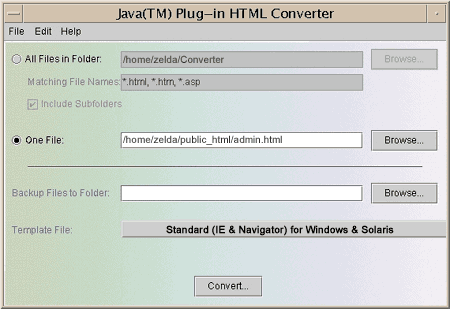
Despu�s de completar la conversi�n, cargamos el fichero admin.html en nuestro navegador.
�Plataformas Win32
En plataformas Win32, el software Java est� unido con el Java 2 Runtime Environment (JRE). Java Plug-In permite a los navegadores usar el JRE de Java 2 para ejecutar applets basados en 1.2 y componentes JavaBeans en lugar de la m�quina virtual por defecto de los navegadores. El Java Plug-In funciona con Netscape Communicator y Microsoft Internet Explorer.
�Obtener las Descargas
Para instalar y utiliar el Java Runtime Environment con Java Plug-In, necesitamos las siguientes descargar. Ponemos las descargas en un directorio temporal.
- Java Runtime Environment com Java Plug-In para Plataformas Win32.
- Java Plug-In HTML Converter
�Instalar JRE con Java Plug-In
Una versi�n opcionalmente instalable de la JRE de Java 2 con Java Plug-In est� concluida en la descarga de Java 2 SDK. Tambi�n podrmos descargar e instalar el Java 2 Runtime Environment com Java Plug-In separadamente.
De cualquier forma, instalamos el Java 2 Runtime Environment con Java Plug-In haciendo doble click sobre su icono y siguiendo las instrucciones de instalaci�n. Cuando la instalaci�n se complete, veremos el panel de control del Java Plug-In en nuestro men� Start de Windows bajo Programs.
�Instalar el HTML Converter
Nuestro navegador no usar� automaticamente el Java Plug-In cuando carguemos un fichero HTML con un applet. Tenemos que descargar y ejcutar el Java Plug-In HTML Converter sobre la p�gina HTML que invica al applet para ejecutarlo directamente usando el Plug-In en lugar de hacerlo en el entorno de ejecuci�n por defecto del navegador.
Descomprimimos el fichero de desacarga del Java Plug-In HTML Converter.
unzip htmlconv12.zip
A�adimos el programa HTMLConverter.java o su directorio a nuestro CLASSPATH.
�Fichero de Polic�a de Seguridad
La aplicaci�n de subasta usa un applet ejecut�ndose en un navegador para operaciones administrativas. En la plataforma Java 2, los applets est�n restringidos a un entorno tipo caja sellada y necesitan permisos para acceder a recursos del sistema fuera de ese entorno restrictivo. Los applets est�n restringidos a operaciones de lectura en su directorio local. Todos las dem�s operaciones de acceso requieren permisos.
�Tipos de Ficheros de Polic�a
Necesitamos un fichero de polic�a que conceda permisos al applet Administration. Si el applet se ejecuta enun disco distinto al del navegador, el applet tambi�n necesitar� estar firmado. Puedes ver la p�gina Applets firmados para m�s informaci�n sobre firmar y desplegar applets.
Hay tres clases de ficheros de polic�a: sistema, usuario y programa. El fichero de polic�a del sistema est� localizado en jdk1.2\jre\lib\security\java.policy o jre1.2\lib\security/java.policy y contiene permisos para cada uno en el sistema.
El fichero de polic�a de usuario est� en el directorio home del usuario. Este fichero proporciona una forma de dar ciertos permisos de usuario adicioanles a aquellos concedidos a todos en el sistems. Los permisos del fichero del sistema se combinan con los permisos del fichero de usuario.
Un fichero de polic�a de programa puede situarse en cualquier parte. Se le nombra espec�ficamente cuando se invoca una aplicaci�n con el comando java o cuando se invoca un applet con el appletviewer. Cuando una aplicaci�n o un applet se invocan con un fichero de polic�a espec�fico, los permisos de este fichero ocupan el lugar de (no son combinados con) los permisos espec�ficados en los ficheros del sistema o de usuario. Los ficheros de polic�a de programa se usan para probar programas o para desplegar en una intraner applets y aplicaciones.
�Instalar el Fichero de Polic�a
Situamos el fichero de polic�a en nuestro directorio home y lo llamamos java.policy. Cuando el applet intente realizar una acci�n que requiera un fichero de polic�a con un permiso, se carga el fichero de polic�a desde este directorio y permanece en efecto hasta que salgamos del navegador y lo arranquemos de nuevo.
Si un applet intenta realizar una operaci�n sin los permisos correctos, sal� discretamente sin lanzar ning�n error del applet o del navegador.
�Cambiar la Posici�n o el Nombre
Podemos cambiar el nombre o la localizaci�n del fichero de polic�a de usuario o del sistema por dedecto. Editamos los ficheros jdk1.2\jre\lib\security\java.security o jre1.2\lib\security\java.security y a�adimos una tercera entrada especificando el nombre y la localizaci�n del fichero de polic�a alternativo.
  policy.url.1=file:${java.home}\lib\security\java.policy
  policy.url.2=file:${user.home}\java.policy
  policy.url.3=file:\<mypolicyfile path and name>
Nota: En m�quinas Windows/NT, podr�amos situar el fichero de polic�a en el directorio C:\Winnt\Profiles\<userid>\java.policy.
�Ejecutar el Applet Administration
Copiamos el archivo JAR con el applet Administration y el fichero de polic�a a su localizaci�n final. En este ejemplo, esta localizaci�n es el diretorio \home\zelda\public_html. Luego extraemos el fichero class del applet y el fichero de polic�a del fichero JAR.
  cp admin.jar \home\zelda\public_html
  jar xf applet.jar
La extracci�n sit�a el fichero de polic�a bajo public_html y crea un directorio admin bajo el directorio public_html con el fichero class del applet dentro. Renombramos el fichero de polic�a del directorio public_html como .java.policy y lo copiamos en nuestro directorio home.
En el directorio public_html, creamos un fichero HTML que invoque al applet Administration. Nos debemos asegurar de incluir el directorio admin cuando especifiquemos la opci�n CODE del applet. Observamos que cuando usamos Java Plug-In, no podemos hacer que el navegador carge el fichero class desde el fichero JAR.
<HTML>
<BODY>
<APPLET CODE=admin/AdminApplet.class
  WIDTH=550
  HEIGHT=150>
</APPLET>
</BODY>
</HTML>
Arrancamos el HTML Converter.
java HTMLConverter
En el interface gr�fico de usuario del HTML Converter graphical, seleccionamos One File:, especificando el path al fichero admin.html, y pulsamos el bot�n Convert.
��C�mo Funciona?
En m�quinas Windows, el Java Plug-In encuentra el Java Runtime Environment (JRE) ejecutando el fichero de control ol>E personalizado beans.ocx instalado por defecto en el directorio del navegador web \Program Files\JavaSoft\1.2\bin. El control ol>E examina el registro de Windows para buscar la clave del Java Plug-In y usa el valor asociado con esa clave para encontrar el JRE instalado.
Si encontramos que se carga un JRE err�neo, usamos regedit para chequear el valor del registtro de Java Plug-In para el usuario actual. Si el JRE no est� instalado, el control chequea los valores Java Plug-in para la HKEY_LOCAL_MACHINE. Deber�amos ver un valor para Java Runtime Environment bajo Software\JavaSoft.
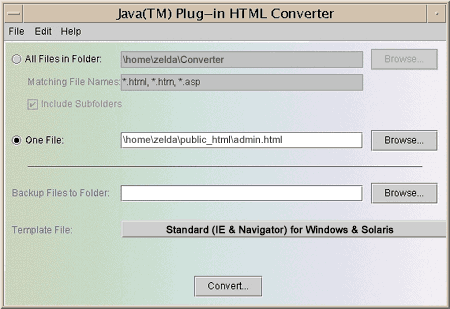
Despu�s de completar la conversi�n, cargamos el fichero admin.html en nuestro navegador Web.