Si arrancas el Front Page 2000 y abres una p�gina como �sta, obtienes:
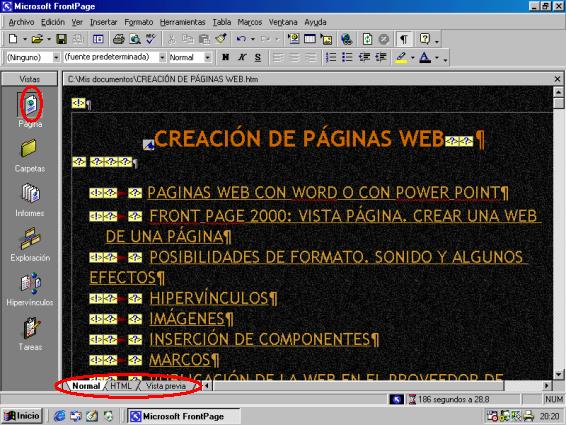
Observa que estamos en Vista � P�gina, y que debajo hay 3 pesta�as: Normal, HTML y Vista previa. Vista P�gina - pesta�a Normal es el lugar donde se trabaja una p�gina Web. La pesta�a HTML es para usuarios muy avanzados. Vista previa pretende mostrar la p�gina tal como se visualizar� desde el navegador (Internet Explorer o similar). El motivo es que en Normal aparecen s�mbolos (en la imagen puedes apreciar bastantes) que son c�digos que luego no se ver�n desde el Internet Explorer. De todos modos la visualizaci�n desde la pesta�a Vista previa no es exacta. Es posible que alguno de los tipos de letra programados desde el Front Page, no tengan correspondencia al ser le�dos desde el Internet Explorer, puede suceder lo mismo con colores especiales.. Para ver exactamente el resultado, es necesario utilizar el icono de Vista Previa que pregunta cu�l es tu navegador y exige haber grabado la p�gina que deseas ver. La pesta�a Vista previa es una buena orientaci�n, nada m�s. Es conveniente dar a Ver � Barra de Vistas, para eliminar el marco de la izquierda y disponer de la pantalla completa.
Sigamos con la pesta�a Normal. Mira a continuaci�n la barra de herramientas ampliada para apreciar mejor los iconos que m�s nos interesan.
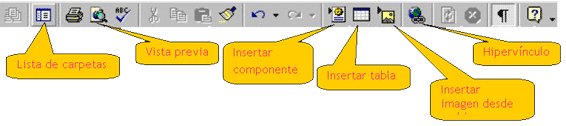
- Lista de carpetas. Dedica una parte de la ventana de la vista a la estructura de carpetas. Es m�s interesante a medida que el sitio Web se complica. Funciona de manera semejante al Explorador del Windows: puedes abrir una p�gina haciendo doble clic, desplegar y replegar carpetas, haciendo clic en los s�mbolos ? y ?, hacer clic con el bot�n derecho para obtener un men� contextual, mover y renombrar ficheros, etc. (Es distinto de la Vista � Carpetas que luego comentaremos).
- Vista previa (icono ya mencionado). Muestra la p�gina Web tal como se ver� desde el navegador. Al utilizar por primera vez este icono, preguntar� cu�l es nuestro navegador. Para ver la p�gina es preciso grabarla previamente.
- Dejamos para m�s adelante los dem�s iconos.
En Herramientas � Personalizar � Comandos puedes a�adir a las barras (de herramientas, de formato, etc.) los iconos que desees: los de mayor uso, para una utilizaci�n m�s r�pida del programa.
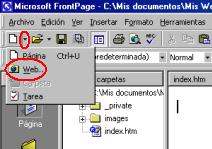
Para crear una p�gina Web puedes hacer clic en el icono izquierdo de la barra de herramientas: Nueva p�gina. Es m�s correcto hacer clic en Archivo � Nuevo � Web, o bien en la flecha a la derecha de Nueva p�gina y solicitar Web. Ah� se�alas el tipo de Web (lo que puede habilitar el asistente correspondiente) y su ubicaci�n. Si pides acto seguido la Lista de Carpetas, observar�s que se ha creado la p�gina index y las carpetas images y _private. Si lo deseas, cambia el nombre de la Web. El nombre de la p�gina index no lo cambies. Cuando construyamos sitios Web compuestos de varias p�ginas, te recordaremos que es necesario que la p�gina inicial se titule index. Se recomienda poner los nombres en min�sculas y no se permiten caracteres que no sean l�citos para nombre de ficheros.
Te recomendamos que comiences por elegir un Tema de Formato. Son parecidos a los se�alados en el Word, pero m�s completos: varios niveles de vi�etas, la l�nea horizontal sale mejor y tiene propuestas para los botones.
Cuando escribas, observar�s que la tecla Intro cambia de p�rrafo dando un salto de dos l�neas, mientras que Shift + Intro s�lo salta una l�nea.
Front page es m�s limitado que Word a la hora de tratar el texto: tiene bastantes menos posibilidades. As�, no admite la justificaci�n a ambos lados, derecha e izquierda, a la vez, no funciona el tabulador, etc.
Dispones de Insertar � L�nea horizontal para facilitar la claridad de tu Web.
En Estilo se llama Encabezado a 6 niveles de t�tulos, desde el mayor al m�s peque�o. No lo confundas con cabeceras y pies.
Cuando necesitas vi�etas anidadas (o en m�s de un nivel) la soluci�n ofrecida por Temas es interesante. Una vez que has escrito l�neas en el primer nivel de vi�etas, un doble clic en el icono de aumentar la sangr�a pasa al nivel siguiente de vi�etas. Vuelves a la situaci�n anterior con un doble clic en disminuir sangr�a. Con listas numeradas existe la misma opci�n.
- Nivel 1
- Nivel 1
- Nivel 2
- Nivel 2
- Nivel 3
- Nivel 3
- Nivel 2
- Nivel 1
En el apartado Vi�etas y numeraci�n del men� de Formato existe otra opci�n interesante que es: Habilitar esquemas contra�bles. Consiste en que las vi�etas de segundo nivel, pueden ser desplegadas o replegadas por el usuario con un doble clic.
Ten cuidado con los subrayados, pues la cultura de Internet lleva a esperar de ellos un v�nculo. S� restrictivo.
Hemos comentado unos cuantos detalles de Formato para que contaras con algunos elementos al crear tu primera Web. Han sido, sobretodo, aspectos relacionados con Formato - Temas. Damos como sabidas las posibilidades de formato del Word, que en buena parte se reiteran en el Front Page. En el pr�ximo ep�grafe ampliaremos posibilidades de Formato espec�ficas de este programa.
Guardar un documento es elemental, como en cualquier programa Windows. El propio Front Page ha ido guardando las modificaciones m�s importantes que has creado, para remediar un posible olvido, fallo el�ctrico, etc. Te recuerdo que las im�genes se guardan aparte. No es como en el Word. Aqu� el fichero de la p�gina Web s�lo guarda, adem�s del texto, el nombre de las im�genes y su ubicaci�n, para luego cargarlas. Por eso al Guardar, sale un cuadro de di�logo que pregunta d�nde se guarda cada imagen. Te recomendamos que las guardes en la carpeta images de esta p�gina Web. (Atenci�n: una vez guardadas, no las cambies de ubicaci�n).
Posteriormente es elemental abrir p�ginas Web existentes (para continuar su elaboraci�n por ejemplo). Puede interesarte la opci�n Herramientas � Opciones � Abrir autom�ticamente el Web m�s reciente al iniciar Front Page.